Domain quick-win.de kaufen?
Wir ziehen mit dem Projekt
quick-win.de um.
Sind Sie am Kauf der Domain
quick-win.de interessiert?
domain@kv-gmbh.de · 0541-91531010
Domain quick-win.de kaufen?
Wie kann man einen PDF-Export aus einer Word-Datei durchführen? Welche Software oder Programme ermöglichen einen einfachen PDF-Export?
Um einen PDF-Export aus einer Word-Datei durchzuführen, öffnen Sie die Word-Datei und klicken Sie auf "Datei" > "Speichern unter" > wählen Sie als Dateiformat "PDF" aus und klicken Sie auf "Speichern". Es gibt verschiedene Programme, die einen einfachen PDF-Export ermöglichen, wie z.B. Adobe Acrobat, Microsoft Word, Google Docs oder Online-Tools wie SmallPDF oder PDF24. Diese Programme bieten die Möglichkeit, Word-Dokumente in PDF-Dateien umzuwandeln, ohne dass zusätzliche Software installiert werden muss. **
Ist das Bild beim Export als PDF verschwunden?
Es ist möglich, dass das Bild beim Export als PDF verschwunden ist. Dies kann verschiedene Gründe haben, wie zum Beispiel eine fehlerhafte Dateikonvertierung oder eine falsche Einstellung beim Export. Es ist ratsam, die Exporteinstellungen zu überprüfen und sicherzustellen, dass das Bild korrekt in das PDF-Dokument eingebettet wird. **
Ähnliche Suchbegriffe für PDF-Export
Top-Angebote
Produkte zum Begriff PDF-Export:
-
Win PDF EditorWin PDF Editor: Bearbeiten Sie Ihre PDF-Dokumente nach Belieben Win PDF Editor ist eine leistungsstarke Windows-Software, die es Ihnen ermöglicht, PDF-Dokumente zu ändern und anzupassen. Sie können Text hinzufügen, Bilder einfügen, unerwünschten Inhalt entfernen, PDF-Seiten drehen und vieles mehr. Diese Software bietet eine Vielzahl von nützlichen Funktionen, um Ihre PDFs nach Ihren Anforderungen zu gestalten. Text zu PDF hinzufügen Mit Win PDF Editor können Sie Text schreiben und ihn an beliebiger Stelle auf der PDF-Seite platzieren. Sie haben die Kontrolle über Schriftart, Größe und Farbe des Textes. Das Hinzufügen und Anpassen von Text in PDF-Dokumenten war noch nie so einfach. Sie können auch PDF-Formulare problemlos ausfüllen. Text aus PDF löschen Die Software bietet ein Radiergummi-Tool, mit dem Sie unerwünschten Text oder unerwünschte Grafiken aus Ihrem PDF entfernen könn...14,95 €*Versand: 0,00 €Sichere Weiterleitung zum Anbieter
-
Wondershare PDF to Word Converter WinWondershare PDF to Word Converter Win: Konvertieren Sie PDFs in Word-Dokumente mit Leichtigkeit Wondershare PDF to Word Converter Win Wondershare PDF to Word Converter Win ist eine leistungsstarke Software, mit der Sie PDF-Dokumente in bearbeitbare Word-Dateien konvertieren können. Dieses einfach zu bedienende Tool ermöglicht es Benutzern, den Inhalt von PDFs mühelos zu bearbeiten, zu kopieren und einzufügen, indem sie sie in das weit verbreitete Word-Format umwandeln. Mit fortschrittlichen Konvertierungsalgorithmen und einer benutzerfreundlichen Oberfläche ist der PDF to Word Converter Win die ideale Lösung für alle, die regelmäßig mit PDF-Dateien arbeiten und diese in Word-Dokumente umwandeln müssen. Hauptmerkmale Konvertierung von PDF in Word: Wandeln Sie PDF-Dateien schnell und genau in Word-Dokumente um, ohne dabei die Formatierung zu verlieren. Batch-Konvertierung: Konvertieren ...29,95 €*Versand: 0,00 €Sichere Weiterleitung zum Anbieter
-
Nitro PDF Pro 14 | ESD | Vollversion | WINNitro PDF Pro 14 Vollversion bei Lizenzpate kaufen Nitro PDF Pro 14 ist eine professionelle PDF Bearbeitung Software für Windows. Sie gibt Ihnen die volle Kontrolle über Ihre digitalen Dokumente. Mit dieser leistungsstarken Anwendung können Sie PDF-Dateien nicht nur anzeigen, sondern auch erstellen, bearbeiten, zusammenführen, konvertieren und sicher freigeben. Als Einmalkauf erhalten Sie eine zeitlich unbegrenzt nutzbare Lizenz. Sie ist ideal für Anwender, die wiederkehrende Abonnementkosten vermeiden möchten. Optimieren Sie Ihren gesamten Dokumenten-Workflow mit einem einzigen, intuitiven Werkzeug. Die Software richtet sich an professionelle Anwender, kleine Unternehmen sowie anspruchsvolle Privatnutzer. Sie alle suchen eine zuverlässige Alternative zu anderen PDF-Programmen. Von der einfachen Kommentierung bis hin zur Erstellung komplexer, interaktiver Formulare deckt dieses Programm alle wichtigen Anwendungsbereiche ab. Erleben Sie, wie einfach und effizient digitales Dokumentenmanagement sein kann. Was bietet die PDF Management Software? Diese umfassende Lösung ist darauf ausgelegt, Ihre Produktivität zu steigern. Anstatt mehrere Programme für unterschiedliche Aufgaben zu nutzen, bündelt der Editor alle notwendigen Werkzeuge in einer übersichtlichen Benutzeroberfläche. PDF Dokumente erstellen und zusammenführen: Erzeugen Sie universell kompatible PDFs aus über 300 Dateitypen. Führen Sie mehrere Dokumente, Bilder oder Tabellen mit nur einem Klick zu einer einzigen, übersichtlichen PDF-Datei zusammen. PDF bearbeiten wie ein Profi: Dank intuitiver Werkzeuge korrigieren Sie Tippfehler und formatieren Absätze neu. Auch Grafiken lassen sich einfach austauschen. Sie arbeiten dabei wie in einem Textverarbeitungsprogramm. Hochwertig PDF konvertieren: Wandeln Sie Ihre PDFs präzise in Microsoft Word, Excel oder PowerPoint um. Formatierungen, Bilder und Tabellen bleiben dabei erhalten, was Ihnen eine mühsame Nachbearbeitung erspart. OCR Texterkennung für Scans: Die integrierte OCR Texterkennung PDF wandelt gescannte Papierdokumente oder Bilder um. Dadurch entstehen vollständig durchsuch- und bearbeitbare PDF-Dateien. So wird Ihr digitales Archiv nutzbar und Informationen sind schnell auffindbar. Für wen eignet sich der PDF Editor für Windows? Die Vielseitigkeit des Programms macht es zur idealen Lösung für eine breite Zielgruppe. Egal ob im Büro oder im Homeoffice, die Anwendung hilft Ihnen, Ihre dokumentenbasierten Aufgaben schneller und effizienter zu erledigen. Für Selbstständige und kleine Unternehmen ist die Software ein unverzichtbares Werkzeug, um den PDF Workflow zu optimieren . Erstellen Sie professionelle Angebote und bearbeiten Sie Verträge. Nutzen Sie die elektronische Signatur PDF . So unterzeichnen Sie Dokumente rechtsverbindlich, ganz ohne Ausdruck. Auch das Erstellen und Verwalten von Rechnungen wird deutlich vereinfacht. Im privaten Bereich hilft Ihnen die Anwendung, Ordnung in Ihre digitalen Unterlagen zu bringen. Konvertieren Sie Online-Rechnungen, archivieren Sie wichtige Dokumente sicher oder füllen Sie behördliche PDF Formulare erstellen direkt am Computer aus. Die hohe Kompatibilität stellt sicher, dass Ihre Dokumente auf jedem Gerät korrekt dargestellt werden. Ihre Vorteile bei Lizenzpate Wenn Sie bei uns Ihre PDF Software kaufen , profitieren Sie von einem klaren und kundenorientierten Service. Als deutscher Anbieter stehen wir Ihnen bei allen Fragen zur Seite. Digitale Bereitstellung: in der Regel innerhalb kurzer Zeit nach Zahlungseingang senden wir Ihnen Ihren Lizenzschlüssel per E-Mail zu. Deutschsprachiger Support: Unser kompetentes Support-Team unterstützt Sie gerne bei der Installation und Aktivierung. Digitale Abwicklung: Sie erhalten alles, was Sie benötigen, direkt in Ihr Postfach – den Produktschlüssel und eine verständliche Anleitung. Sichere Bezahlung: Wir bieten Ihnen gängige und sichere Zahlungsmethoden wie Kreditkarte an. Lizenz, Download und Aktivierung Bei uns erwerben Sie eine Nitro PDF Pro 14 Lizenz als Dauerlizenz (Vollversion). Das bedeutet für Sie: Sie tätigen einen Einmalkauf und können die Software zeitlich unbegrenzt nutzen. Es fallen keine weiteren monatlichen oder jährlichen Gebühren an. Nach dem Kauf erhalten Sie eine E-Mail von uns. Sie enthält Ihren persönlichen Produktschlüssel. Auch ein Download-Link zur offiziellen Seite für Nitro PDF Pro 14 ist enthalten. Die Aktivierung erfolgt unkompliziert während der Installation durch die Eingabe des Schlüssels. Systemanforderungen für Nitro PDF Pro 14 Anforderung Spezifikation Betriebssystem Windows 11, Windows 10 (64-Bit) Prozessor 1,5 GHz oder schneller Arbeitsspeicher (RAM) 1 GB Festplattenspeicher 4,5 GB freier Speicherplatz Bildschirmauflösung 1024x768 Zusätzlich Microsoft.NET Framework 4.8, Internetverbindung für die Aktivierung Häufig gestellte Fragen (FAQ) Handelt es sich bei diesem Angebot um ein Abonnement? Nein, Sie erwerben die Nitro PDF Pro 14 Vollversion als Einmalkauf. Es gibt keine wiederkehrenden Kosten. Wie erhalte ich die Software nach dem Kauf? Sie erhalten direkt nach Ihrer Bestellung eine E-Mail mit dem Lizenzschlüssel und einem Download-Link zur Installationsdatei. Kann ich mit der Software auch gescannte Dokumente bearbeiten? Ja, dank der integrierten OCR-Technologie können Sie Text in gescannten Dokumenten erkennen, durchsuchen und bearbeiten. Bietet Lizenzpate Unterstützung bei der Installation? Ja, unser deutschsprachiger Kundensupport hilft Ihnen bei Fragen zur Installation oder Aktivierung gerne weiter. Ist die Software für die Erstellung elektronischer Signaturen geeignet? Ja, Sie können Dokumente digital signieren und Signaturen von anderen anfordern, um Prozesse zu beschleunigen. Fazit: Die smarte Wahl für Ihr PDF-Management Dieses Programm bietet viele professionelle Funktionen. Es hat eine benutzerfreundliche Oberfläche. Daher ist es eine exzellente Wahl für alle, die regelmäßig PDFs bearbeiten. Die Kombination aus leistungsstarker Bearbeitung, Konvertierung und PDF Sicherheit macht es zu einer umfassenden Lösung. Der attraktive Nitro PDF Pro Preis als Einmalkauf macht die Software zu einer wirtschaftlich sinnvollen Investition. Bei Lizenzpate erhalten Sie Ihre Lizenzpate Nitro PDF Pro Lizenz schnell und unkompliziert. Die Lieferung erfolgt sofort per E-Mail, inklusive deutschsprachigem Support.129,95 €*Versand: 0,00 €Sichere Weiterleitung zum Anbieter

-
Wie kann ich einen PDF-Export aus einer Textverarbeitungssoftware durchführen?
Um einen PDF-Export aus einer Textverarbeitungssoftware durchzuführen, öffnen Sie das Dokument, das Sie exportieren möchten. Gehen Sie dann auf "Datei" und wählen Sie "Exportieren" oder "Speichern unter". Wählen Sie als Dateiformat "PDF" aus und klicken Sie auf "Speichern", um den Export abzuschließen. **
-
"Wie kann man einen PDF-Export aus einem Textverarbeitungsprogramm erstellen?"
In den meisten Textverarbeitungsprogrammen gibt es eine Option zum Exportieren von Dokumenten als PDF. Man kann diese Option normalerweise unter "Datei" oder "Exportieren" finden. Nachdem man die gewünschten Einstellungen vorgenommen hat, kann man das Dokument als PDF speichern. **
-
Bleiben die Schnittmarken in InDesign weiß beim Export als PDF?
Nein, die Schnittmarken werden beim Export als PDF nicht weiß bleiben. Die Schnittmarken werden in der Regel als separate Elemente in der PDF-Datei angezeigt, um den Druckprozess zu unterstützen. Sie werden normalerweise in einer anderen Farbe oder als gestrichelte Linien angezeigt, um sie von den eigentlichen Inhalten zu unterscheiden. **
-
Was ist die Fehlermeldung beim PDF-Export einer InDesign-Datei?
Es gibt verschiedene mögliche Fehlermeldungen beim PDF-Export einer InDesign-Datei, je nachdem, welches Problem auftritt. Einige mögliche Fehlermeldungen könnten sein: "Fehler beim Exportieren des Dokuments", "Schriftarten nicht eingebettet" oder "Bilder nicht gefunden". Um das genaue Problem zu identifizieren, ist es wichtig, die spezifische Fehlermeldung zu überprüfen und mögliche Lösungen zu suchen. **

1. Wie kann ich einen PDF-Export aus meiner Anwendungssoftware durchführen? 2. Welche Optionen stehen mir für den PDF-Export in meiner Textverarbeitungssoftware zur Verfügung?
1. Du kannst einen PDF-Export aus deiner Anwendungssoftware durchführen, indem du auf die Option "Exportieren" oder "Drucken" klickst und dann das PDF-Format auswählst. 2. In einer Textverarbeitungssoftware stehen dir in der Regel Optionen wie Seitenlayout, Qualitätseinstellungen und Sicherheitseinstellungen für den PDF-Export zur Verfügung. Du kannst auch entscheiden, ob du das gesamte Dokument oder nur bestimmte Seiten exportieren möchtest. **
Werden die Effekte von InDesign beim Export als PDF nicht übernommen?
Beim Exportieren von InDesign-Dokumenten als PDF werden die meisten Effekte, wie Transparenzen, Schatten und Überdrucken, normalerweise beibehalten. Es kann jedoch vorkommen, dass bestimmte Effekte nicht korrekt dargestellt werden, insbesondere wenn sie komplexe oder nicht standardmäßige Effekte sind. Es ist daher ratsam, das exportierte PDF sorgfältig zu überprüfen, um sicherzustellen, dass alle Effekte wie beabsichtigt angezeigt werden. **
Top-Angebote
Produkte zum Begriff PDF-Export:
-
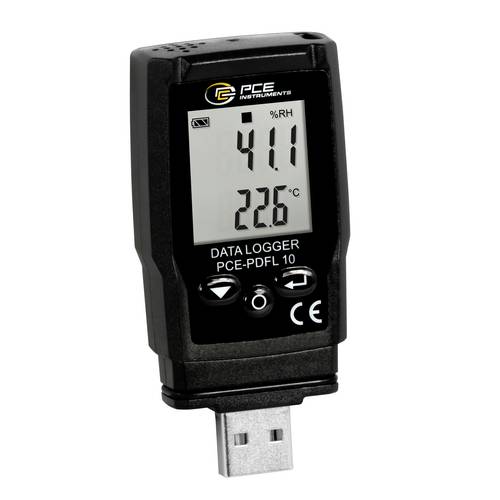
PCE Instruments PDF-Datenlogger PCE-PDFL 10 13340 Messpunkte Temperatur Luftdruck PDF CSV Export Software -30..60°CDer Datenlogger hat einen Messbereich von -30 … +60 °C und kann an kalten Umgebungen eingesetzt werden. Neben der Temperatur und Feuchtemessung kann der Datenlogger zusätzlich den absoluten Luftdruck, in der Umgebungsathmosphäre, in einem Messbereich zwischen 700 … 1100 hpa messen. Durch die verschiedenen Sensoren deckt der Datenlogger bereits einen großen Bereich an Messaufgaben ab. Typische Anwendungen von dem Datenlogger sind zum Beispiel die Überwachung von Kälteeinrichtungen, Gewächshäusern oder auch bei der Überwachung eines Büroarbeitsplatzes. Die gemessenen Werte werden auf dem internen Speicher von dem Datenlogger gespeichert. Der Speicherplatz bei dem Datenlogger beträgt 13340 Messpunkte. Ist ein Messdurchlauf abgeschlossen, können die gespeicherten Messdaten vom Datenlogger, Betriebssystem unabhängig ausgelesen werden. Dies ist möglich, da der Datenlogger als Massendatenspeicher erkannt wird. Bei der Speicherung der Messdaten werden die Messpunkte in einer .pdf und in einer .csv Datei gespeichert. Mit der dazugehörigen Software zum Datenlogger können die Messwerte grafisch dargestellt werden. Zusätzlich können über die Software Einstellungen für das Datenlogger durchgeführt werden. So kann zum Beispiel der Speicherintervall zwischen 1 Minute und 24 Stunden eingestellt werden, visuelle Alarmgrenzwerte und Start / Stopp Impulse bei dem Datenlogger eingestellt werden. Optional kann der Datenlogger mit einem ISO Kalibrierzertifikat ausgestattet werden.99,99 €*Versand: 4,95 €Sichere Weiterleitung zum Anbieter
-
PCE Instruments PDF-Datenlogger PCE-PDFL 10 |13340 Messpunkte |Temperatur |Luftdruck |PDF CSV Export|Software |-30..60°CPCE Instruments PDF-Datenlogger PCE-PDFL 10 |13340 Messpunkte |Temperatur |Luftdruck |PDF CSV Export|Software |-30..60°C100,45 €*Versand: 5,95 €Sichere Weiterleitung zum Anbieter
-
Win PDF EditorWin PDF Editor: Bearbeiten Sie Ihre PDF-Dokumente nach Belieben Win PDF Editor ist eine leistungsstarke Windows-Software, die es Ihnen ermöglicht, PDF-Dokumente zu ändern und anzupassen. Sie können Text hinzufügen, Bilder einfügen, unerwünschten Inhalt entfernen, PDF-Seiten drehen und vieles mehr. Diese Software bietet eine Vielzahl von nützlichen Funktionen, um Ihre PDFs nach Ihren Anforderungen zu gestalten. Text zu PDF hinzufügen Mit Win PDF Editor können Sie Text schreiben und ihn an beliebiger Stelle auf der PDF-Seite platzieren. Sie haben die Kontrolle über Schriftart, Größe und Farbe des Textes. Das Hinzufügen und Anpassen von Text in PDF-Dokumenten war noch nie so einfach. Sie können auch PDF-Formulare problemlos ausfüllen. Text aus PDF löschen Die Software bietet ein Radiergummi-Tool, mit dem Sie unerwünschten Text oder unerwünschte Grafiken aus Ihrem PDF entfernen könn...14,95 €*Versand: 0,00 €Sichere Weiterleitung zum Anbieter
-
Wondershare PDF to Word Converter WinWondershare PDF to Word Converter Win: Konvertieren Sie PDFs in Word-Dokumente mit Leichtigkeit Wondershare PDF to Word Converter Win Wondershare PDF to Word Converter Win ist eine leistungsstarke Software, mit der Sie PDF-Dokumente in bearbeitbare Word-Dateien konvertieren können. Dieses einfach zu bedienende Tool ermöglicht es Benutzern, den Inhalt von PDFs mühelos zu bearbeiten, zu kopieren und einzufügen, indem sie sie in das weit verbreitete Word-Format umwandeln. Mit fortschrittlichen Konvertierungsalgorithmen und einer benutzerfreundlichen Oberfläche ist der PDF to Word Converter Win die ideale Lösung für alle, die regelmäßig mit PDF-Dateien arbeiten und diese in Word-Dokumente umwandeln müssen. Hauptmerkmale Konvertierung von PDF in Word: Wandeln Sie PDF-Dateien schnell und genau in Word-Dokumente um, ohne dabei die Formatierung zu verlieren. Batch-Konvertierung: Konvertieren ...29,95 €*Versand: 0,00 €Sichere Weiterleitung zum Anbieter
-
Wie kann man einen PDF-Export aus einer Word-Datei durchführen? Welche Software oder Programme ermöglichen einen einfachen PDF-Export?
Um einen PDF-Export aus einer Word-Datei durchzuführen, öffnen Sie die Word-Datei und klicken Sie auf "Datei" > "Speichern unter" > wählen Sie als Dateiformat "PDF" aus und klicken Sie auf "Speichern". Es gibt verschiedene Programme, die einen einfachen PDF-Export ermöglichen, wie z.B. Adobe Acrobat, Microsoft Word, Google Docs oder Online-Tools wie SmallPDF oder PDF24. Diese Programme bieten die Möglichkeit, Word-Dokumente in PDF-Dateien umzuwandeln, ohne dass zusätzliche Software installiert werden muss. **
-
Ist das Bild beim Export als PDF verschwunden?
Es ist möglich, dass das Bild beim Export als PDF verschwunden ist. Dies kann verschiedene Gründe haben, wie zum Beispiel eine fehlerhafte Dateikonvertierung oder eine falsche Einstellung beim Export. Es ist ratsam, die Exporteinstellungen zu überprüfen und sicherzustellen, dass das Bild korrekt in das PDF-Dokument eingebettet wird. **
-
Wie kann ich einen PDF-Export aus einer Textverarbeitungssoftware durchführen?
Um einen PDF-Export aus einer Textverarbeitungssoftware durchzuführen, öffnen Sie das Dokument, das Sie exportieren möchten. Gehen Sie dann auf "Datei" und wählen Sie "Exportieren" oder "Speichern unter". Wählen Sie als Dateiformat "PDF" aus und klicken Sie auf "Speichern", um den Export abzuschließen. **
-
"Wie kann man einen PDF-Export aus einem Textverarbeitungsprogramm erstellen?"
In den meisten Textverarbeitungsprogrammen gibt es eine Option zum Exportieren von Dokumenten als PDF. Man kann diese Option normalerweise unter "Datei" oder "Exportieren" finden. Nachdem man die gewünschten Einstellungen vorgenommen hat, kann man das Dokument als PDF speichern. **
Ähnliche Suchbegriffe für PDF-Export
-
Nitro PDF Pro 14 | ESD | Vollversion | WINNitro PDF Pro 14 Vollversion bei Lizenzpate kaufen Nitro PDF Pro 14 ist eine professionelle PDF Bearbeitung Software für Windows. Sie gibt Ihnen die volle Kontrolle über Ihre digitalen Dokumente. Mit dieser leistungsstarken Anwendung können Sie PDF-Dateien nicht nur anzeigen, sondern auch erstellen, bearbeiten, zusammenführen, konvertieren und sicher freigeben. Als Einmalkauf erhalten Sie eine zeitlich unbegrenzt nutzbare Lizenz. Sie ist ideal für Anwender, die wiederkehrende Abonnementkosten vermeiden möchten. Optimieren Sie Ihren gesamten Dokumenten-Workflow mit einem einzigen, intuitiven Werkzeug. Die Software richtet sich an professionelle Anwender, kleine Unternehmen sowie anspruchsvolle Privatnutzer. Sie alle suchen eine zuverlässige Alternative zu anderen PDF-Programmen. Von der einfachen Kommentierung bis hin zur Erstellung komplexer, interaktiver Formulare deckt dieses Programm alle wichtigen Anwendungsbereiche ab. Erleben Sie, wie einfach und effizient digitales Dokumentenmanagement sein kann. Was bietet die PDF Management Software? Diese umfassende Lösung ist darauf ausgelegt, Ihre Produktivität zu steigern. Anstatt mehrere Programme für unterschiedliche Aufgaben zu nutzen, bündelt der Editor alle notwendigen Werkzeuge in einer übersichtlichen Benutzeroberfläche. PDF Dokumente erstellen und zusammenführen: Erzeugen Sie universell kompatible PDFs aus über 300 Dateitypen. Führen Sie mehrere Dokumente, Bilder oder Tabellen mit nur einem Klick zu einer einzigen, übersichtlichen PDF-Datei zusammen. PDF bearbeiten wie ein Profi: Dank intuitiver Werkzeuge korrigieren Sie Tippfehler und formatieren Absätze neu. Auch Grafiken lassen sich einfach austauschen. Sie arbeiten dabei wie in einem Textverarbeitungsprogramm. Hochwertig PDF konvertieren: Wandeln Sie Ihre PDFs präzise in Microsoft Word, Excel oder PowerPoint um. Formatierungen, Bilder und Tabellen bleiben dabei erhalten, was Ihnen eine mühsame Nachbearbeitung erspart. OCR Texterkennung für Scans: Die integrierte OCR Texterkennung PDF wandelt gescannte Papierdokumente oder Bilder um. Dadurch entstehen vollständig durchsuch- und bearbeitbare PDF-Dateien. So wird Ihr digitales Archiv nutzbar und Informationen sind schnell auffindbar. Für wen eignet sich der PDF Editor für Windows? Die Vielseitigkeit des Programms macht es zur idealen Lösung für eine breite Zielgruppe. Egal ob im Büro oder im Homeoffice, die Anwendung hilft Ihnen, Ihre dokumentenbasierten Aufgaben schneller und effizienter zu erledigen. Für Selbstständige und kleine Unternehmen ist die Software ein unverzichtbares Werkzeug, um den PDF Workflow zu optimieren . Erstellen Sie professionelle Angebote und bearbeiten Sie Verträge. Nutzen Sie die elektronische Signatur PDF . So unterzeichnen Sie Dokumente rechtsverbindlich, ganz ohne Ausdruck. Auch das Erstellen und Verwalten von Rechnungen wird deutlich vereinfacht. Im privaten Bereich hilft Ihnen die Anwendung, Ordnung in Ihre digitalen Unterlagen zu bringen. Konvertieren Sie Online-Rechnungen, archivieren Sie wichtige Dokumente sicher oder füllen Sie behördliche PDF Formulare erstellen direkt am Computer aus. Die hohe Kompatibilität stellt sicher, dass Ihre Dokumente auf jedem Gerät korrekt dargestellt werden. Ihre Vorteile bei Lizenzpate Wenn Sie bei uns Ihre PDF Software kaufen , profitieren Sie von einem klaren und kundenorientierten Service. Als deutscher Anbieter stehen wir Ihnen bei allen Fragen zur Seite. Digitale Bereitstellung: in der Regel innerhalb kurzer Zeit nach Zahlungseingang senden wir Ihnen Ihren Lizenzschlüssel per E-Mail zu. Deutschsprachiger Support: Unser kompetentes Support-Team unterstützt Sie gerne bei der Installation und Aktivierung. Digitale Abwicklung: Sie erhalten alles, was Sie benötigen, direkt in Ihr Postfach – den Produktschlüssel und eine verständliche Anleitung. Sichere Bezahlung: Wir bieten Ihnen gängige und sichere Zahlungsmethoden wie Kreditkarte an. Lizenz, Download und Aktivierung Bei uns erwerben Sie eine Nitro PDF Pro 14 Lizenz als Dauerlizenz (Vollversion). Das bedeutet für Sie: Sie tätigen einen Einmalkauf und können die Software zeitlich unbegrenzt nutzen. Es fallen keine weiteren monatlichen oder jährlichen Gebühren an. Nach dem Kauf erhalten Sie eine E-Mail von uns. Sie enthält Ihren persönlichen Produktschlüssel. Auch ein Download-Link zur offiziellen Seite für Nitro PDF Pro 14 ist enthalten. Die Aktivierung erfolgt unkompliziert während der Installation durch die Eingabe des Schlüssels. Systemanforderungen für Nitro PDF Pro 14 Anforderung Spezifikation Betriebssystem Windows 11, Windows 10 (64-Bit) Prozessor 1,5 GHz oder schneller Arbeitsspeicher (RAM) 1 GB Festplattenspeicher 4,5 GB freier Speicherplatz Bildschirmauflösung 1024x768 Zusätzlich Microsoft.NET Framework 4.8, Internetverbindung für die Aktivierung Häufig gestellte Fragen (FAQ) Handelt es sich bei diesem Angebot um ein Abonnement? Nein, Sie erwerben die Nitro PDF Pro 14 Vollversion als Einmalkauf. Es gibt keine wiederkehrenden Kosten. Wie erhalte ich die Software nach dem Kauf? Sie erhalten direkt nach Ihrer Bestellung eine E-Mail mit dem Lizenzschlüssel und einem Download-Link zur Installationsdatei. Kann ich mit der Software auch gescannte Dokumente bearbeiten? Ja, dank der integrierten OCR-Technologie können Sie Text in gescannten Dokumenten erkennen, durchsuchen und bearbeiten. Bietet Lizenzpate Unterstützung bei der Installation? Ja, unser deutschsprachiger Kundensupport hilft Ihnen bei Fragen zur Installation oder Aktivierung gerne weiter. Ist die Software für die Erstellung elektronischer Signaturen geeignet? Ja, Sie können Dokumente digital signieren und Signaturen von anderen anfordern, um Prozesse zu beschleunigen. Fazit: Die smarte Wahl für Ihr PDF-Management Dieses Programm bietet viele professionelle Funktionen. Es hat eine benutzerfreundliche Oberfläche. Daher ist es eine exzellente Wahl für alle, die regelmäßig PDFs bearbeiten. Die Kombination aus leistungsstarker Bearbeitung, Konvertierung und PDF Sicherheit macht es zu einer umfassenden Lösung. Der attraktive Nitro PDF Pro Preis als Einmalkauf macht die Software zu einer wirtschaftlich sinnvollen Investition. Bei Lizenzpate erhalten Sie Ihre Lizenzpate Nitro PDF Pro Lizenz schnell und unkompliziert. Die Lieferung erfolgt sofort per E-Mail, inklusive deutschsprachigem Support.129,95 €*Versand: 0,00 €Sichere Weiterleitung zum Anbieter
-
Bleiben die Schnittmarken in InDesign weiß beim Export als PDF?
Nein, die Schnittmarken werden beim Export als PDF nicht weiß bleiben. Die Schnittmarken werden in der Regel als separate Elemente in der PDF-Datei angezeigt, um den Druckprozess zu unterstützen. Sie werden normalerweise in einer anderen Farbe oder als gestrichelte Linien angezeigt, um sie von den eigentlichen Inhalten zu unterscheiden. **
-
Was ist die Fehlermeldung beim PDF-Export einer InDesign-Datei?
Es gibt verschiedene mögliche Fehlermeldungen beim PDF-Export einer InDesign-Datei, je nachdem, welches Problem auftritt. Einige mögliche Fehlermeldungen könnten sein: "Fehler beim Exportieren des Dokuments", "Schriftarten nicht eingebettet" oder "Bilder nicht gefunden". Um das genaue Problem zu identifizieren, ist es wichtig, die spezifische Fehlermeldung zu überprüfen und mögliche Lösungen zu suchen. **
-
1. Wie kann ich einen PDF-Export aus meiner Anwendungssoftware durchführen? 2. Welche Optionen stehen mir für den PDF-Export in meiner Textverarbeitungssoftware zur Verfügung?
1. Du kannst einen PDF-Export aus deiner Anwendungssoftware durchführen, indem du auf die Option "Exportieren" oder "Drucken" klickst und dann das PDF-Format auswählst. 2. In einer Textverarbeitungssoftware stehen dir in der Regel Optionen wie Seitenlayout, Qualitätseinstellungen und Sicherheitseinstellungen für den PDF-Export zur Verfügung. Du kannst auch entscheiden, ob du das gesamte Dokument oder nur bestimmte Seiten exportieren möchtest. **
-
Werden die Effekte von InDesign beim Export als PDF nicht übernommen?
Beim Exportieren von InDesign-Dokumenten als PDF werden die meisten Effekte, wie Transparenzen, Schatten und Überdrucken, normalerweise beibehalten. Es kann jedoch vorkommen, dass bestimmte Effekte nicht korrekt dargestellt werden, insbesondere wenn sie komplexe oder nicht standardmäßige Effekte sind. Es ist daher ratsam, das exportierte PDF sorgfältig zu überprüfen, um sicherzustellen, dass alle Effekte wie beabsichtigt angezeigt werden. **
* Alle Preise verstehen sich inklusive der gesetzlichen Mehrwertsteuer und ggf. zuzüglich Versandkosten. Die Angebotsinformationen basieren auf den Angaben des jeweiligen Shops und werden über automatisierte Prozesse aktualisiert. Eine Aktualisierung in Echtzeit findet nicht statt, so dass es im Einzelfall zu Abweichungen kommen kann. ** Hinweis: Teile dieses Inhalts wurden von KI erstellt.